

オフィスあるある4コマ(第66回)
突然現れた不審な車
公開日:2026.09.09
Windows 11の新機能「ポイントインタイム リストア(Point-in-Time Restore)」が、2026年6月23日(米国時間)に一般提供開始となった。PCトラブルが発生した際、正常だった過去の状態へ安全かつ迅速に戻すために新たな回復機能が追加された。本記事では、「ポイントインタイム リストア」の仕組みと従来の「システムの復元」との違い、利用時の注意点などについて解説する。

■目次
・システムストレージの空き容量の目安は全体の20~30%
・ポイントインタイム リストアとは? PCを過去の正常な状態へ安全に戻す
・従来の「システムの復元」との違いと、必要になるストレージ容量
・新機能を生かすためにも、データの置き場所を見直そう
「ポイントインタイム リストア(以下、PITR)」の機能について調べていると、ストレージ容量に余裕のないPCでは、この機能で作成される復元ポイントによって空き容量が圧迫される可能性がある、というニュースを見かけた。
筆者が仕事で使っている作業用PCも、ずいぶん前に購入したものなので、システムストレージの容量が小さい。折を見てストレージを買い替えようと思っていたが、そんな折に半導体不足などの影響でPC用メモリーやストレージが値上がりし、買い替える機会を逃してしまった。
しかも先日、「ストレージがいっぱい」という警告が表示された。何かを保存しようとすると、別の何かを削除しなければ保存できないとメッセージが表示され、PC全体の動作も遅くなった。ただし、これはビデオ編集ソフトの設定ミスで大量のキャッシュがたまっていたことが原因と判明。不要なキャッシュを削除すると空き容量が戻り、PCは再び正常に動くようになった。やはりストレージには、ある程度の余裕を残しておきたい。
では、システムストレージは、どの程度の空き容量を確保しておけばいいのだろうか。Microsoftが公開するWindows 11のシステム要件では、必要なストレージは「64GB以上」とされている。加えて「更新プログラムをインストールするのに十分な空き領域があることを必ず確認してください」とも案内されている。つまり64GBは、初期インストールのための最小要件にすぎない。
(出典:Microsoft「Windows 11 の仕様、機能、コンピューターの要件」)
Microsoftは、「空き容量を何GB残すべきか」という具体的な数値は示していないが、一般的にはシステムストレージ全体の20~30%程度を空き容量として確保しておくと、安全で安定した動作が期待できるとされている。
MicrosoftのブログによるとPITRは、デバイスを過去の正常な状態へ安全に戻し、従来なら数時間かかることもあった復旧を数分で行えるようにすることを目的とした機能だ。Windows Enterprise、Pro、Homeエディションで利用でき、管理者だけでなく一般ユーザーでも、問題が発生する前の環境へ迅速に復元できる。
(出典:Microsoft Tech Community「Point-in-time restore for Windows 11 is now generally available」)
機能が有効であれば、Windowsはユーザーの作業を妨げないようバックグラウンドで定期的に復元ポイントを自動作成し、ローカルに保存する。PCに問題が発生して起動できなくなった場合は、WinRE(Windows Recovery Environment)から最近の復元ポイントを選択することで、ポイントが作成された時点の状態に数分で戻せる。
Microsoftのサポート情報によると、主な仕様は次の通りだ。
(出典:Microsoft「Point-in-time restore for Windows」)
・対応エディション:Windows 11のEnterprise、Pro、Home
・復元の対象:OS、アプリ、設定に加え、PC内に保存されたユーザーファイルを含むシステム全体
・復元ポイントの作成間隔:既定で24時間ごと
・復元ポイントの保持期間:既定で約72時間(経過後は自動的に削除される)
・復元ポイントのディスク使用量:既定でシステムストレージの2%(最小2GB相当~最大50GB相当の範囲で指定可能)
・既定で有効になる条件:組織に管理されていない個人のPCで、システムストレージ(OSボリューム)が200GB以上の場合
・IT管理下のPC:現時点では既定で無効。Windows 11 バージョン26H2以降で既定有効に変わる
・設定場所:「設定」-「システム」-「回復」-「ポイントインタイム リストア」
なお、設定画面での項目名は、記事本文の表記と異なり空白なしの「ポイントインタイム リストア」と表示される。
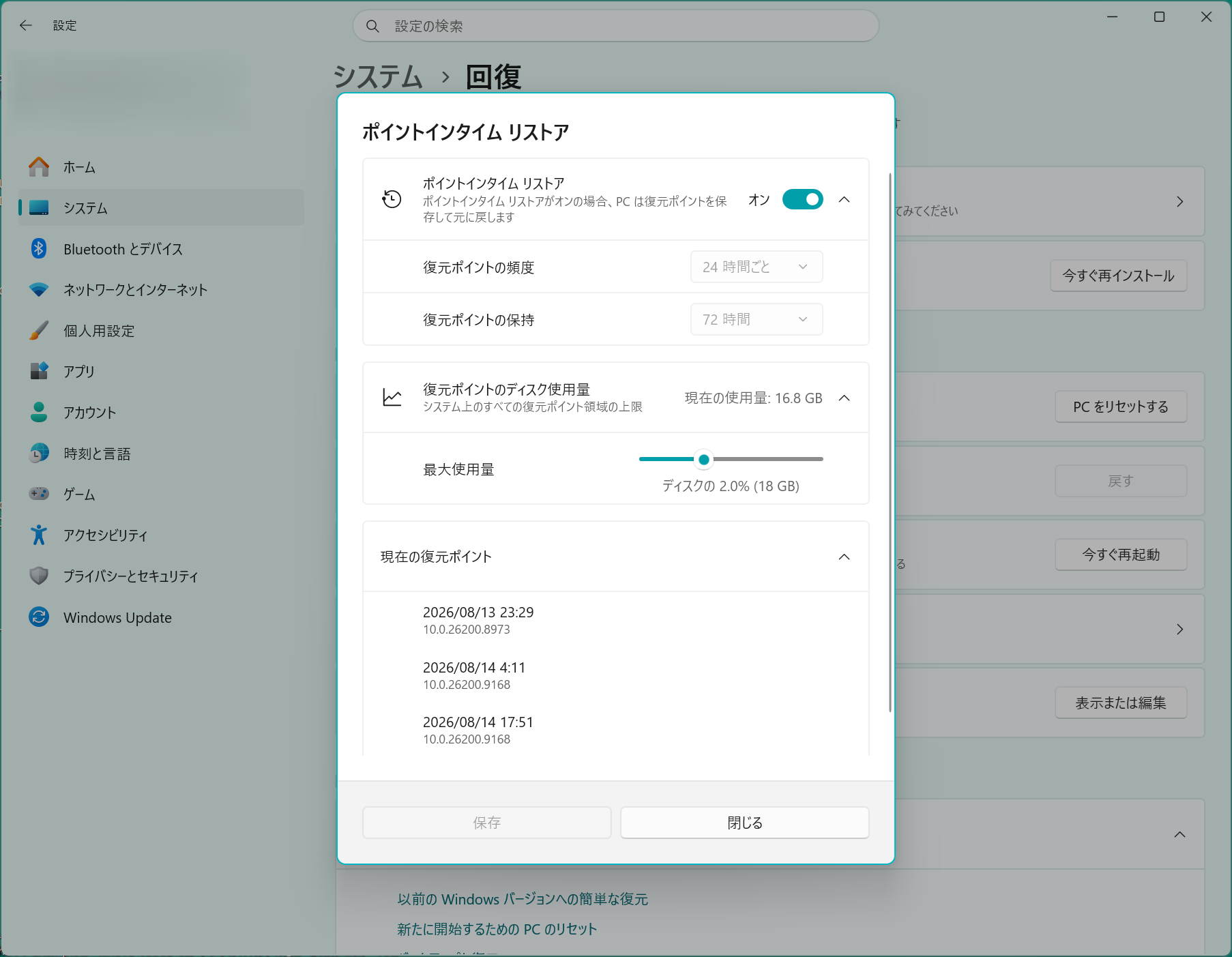
「設定」-「システム」-「回復」-「ポイントインタイム リストア」を開く。自動作成された復元ポイントが表示されている(画像は筆者のPC)
筆者のPCでは復元ポイントのディスク使用量をデフォルトの2%に設定、「現在の復元ポイント」には前日に作成された復元ポイントが3つ確認できた。設定されたディスク使用量に応じて、新しい復元ポイントが作成されると古いものが削除されていく。なお、Enterpriseエディション、およびドメイン参加済みまたは組織によって管理されているProエディションでは既定ではオフ、管理者が有効化する必要がある。
ここで注意したいのは、PITRの復元ポイントは、従来の「システムの復元」とは仕組みが異なることだ。従来のシステムの復元は主にOSや設定、ドライバーなどが復元対象となるのに対し、PITRではOSやアプリ、設定に加えローカルに保存されたユーザーファイルを含めた状態で保存される。
また、従来の復元ポイントは必要に応じて手動で作成するのが基本なのに対し、PITRでは復元ポイントが定期的に自動作成される。このため、いざというときに問題発生前の状態へ戻しやすくなる一方、常時ストレージ容量を必要とする。
なお、システムストレージが200GB未満のPCではPITRは自動的にオンにはならないものの、設定から有効にすることは可能だ。ただし、復元ポイントに割り当てる容量は最小でも2GB相当が必要となるため、空き容量が乏しいPCでは負担になる。
筆者の場合、作業用PCにはデータ保存用の第2の内蔵ドライブを追加で搭載、データは基本的にそちらへ格納している。既定では多くのアプリのデータは、システムストレージ内のユーザーフォルダー(ドキュメント、ダウンロード、ピクチャ、ミュージック、ビデオなど)に保存されるが、筆者はこれを使わず、データ用ストレージへ保存するようにしている。別のものを用意できない場合は、NAS(Network Attached Storage)やクラウドストレージなど、PC外にデータを保存する手もある。
PITRで一般ユーザーが指定できるのは「復元ポイントのディスク使用量」だけだが、まずはデフォルトの「2%」をむやみに増やさず使うのがよさそうだ。また普段から「設定」-「システム」-「ストレージ」で使用容量を確認するよう心がけたい。
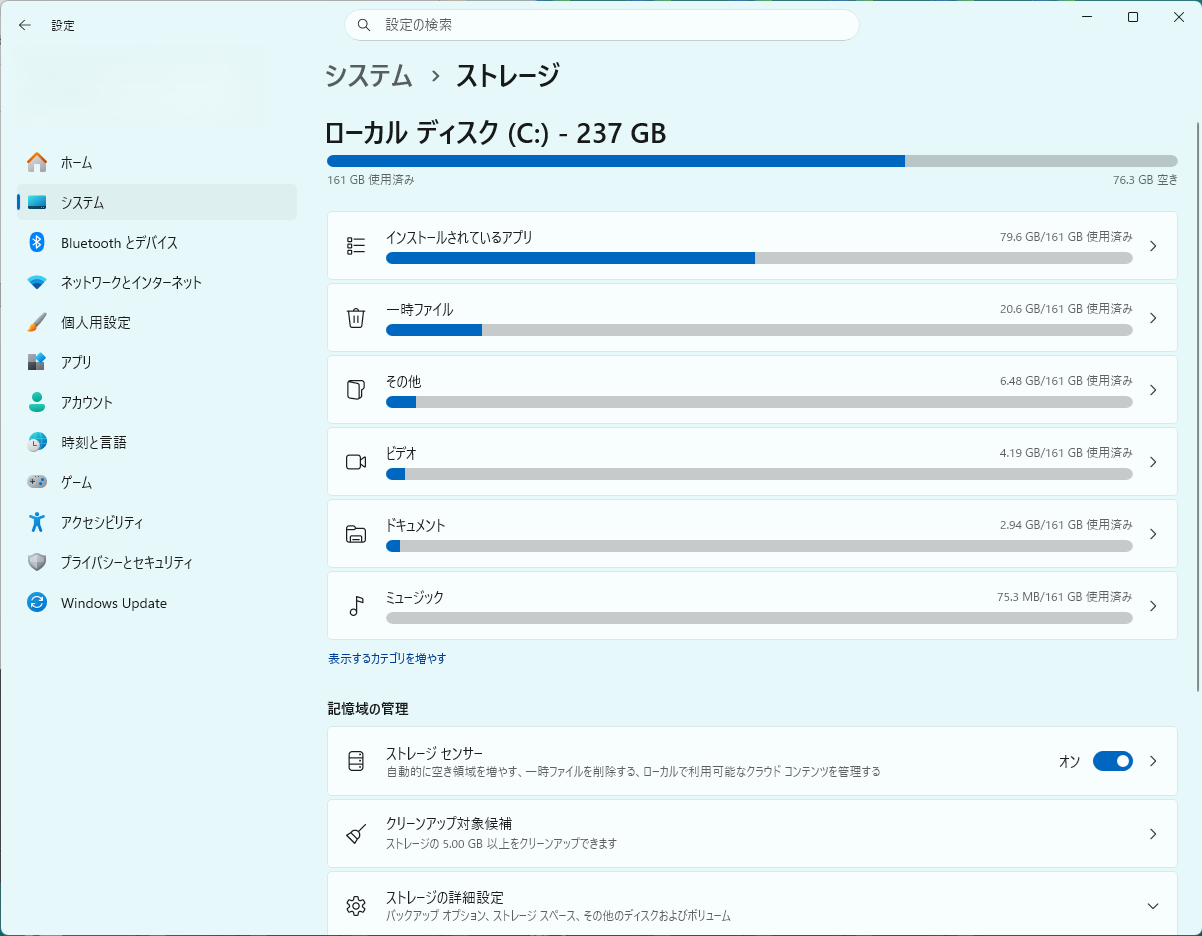
「設定」-「システム」-「ストレージ」で使用容量を確認する。システムストレージは常時、総容量の20~30%程度の空きを確保するようにしたい(画像は筆者のPC)
こうしたWindowsの新機能は、現在の利用環境や運用実態を踏まえて提供された機能なので、ぜひ活用すべきだ。トラブルが起きても数分で以前の状態へ戻せるのであれば、PCをより安心して使うための心強い機能になる。
一方で、そのためにはストレージ容量が必要になるという現実もある。筆者のようにシステムストレージの容量が小さいPCを使っている場合などは、なかなか悩ましいところだ。ストレージを大容量のものへ交換する方法もあるが、近年の値上がりもあり、気軽に買い替えられる状況ともいいにくい。
となれば、PC本体のストレージを増やすよりも、クラウドストレージを利用するのが1つの方法だ。データをクラウドへ置けばPC内の容量を節約できるだけでなく、場所を問わず他のPCやモバイル環境からもアクセスできるというメリットもある。この機会に、普段使っているデータをどこへ置き、どう管理するかを見直してみるのもいいだろう。
企業であればこうしたPCの管理そのものを外部サービスへ任せるという選択肢もある。加えて、端末そのものもレンタルやリースでまとめて調達すれば、OSの更新や新機能への対応、ストレージ容量の管理、PCの入れ替えまで任せることもできる。
社内の情報システム担当者が、すべてのPCについて空き容量やOSの更新状況を1台ずつ確認するのは大きな負担だ。そうした作業を軽減できれば、担当者は本来取り組むべき業務へ時間を振り向けられる。
PITRは、PCをトラブル前の状態へ迅速に戻せる便利な機能だが、その便利さを十分に生かすにはストレージにも余裕が必要だ。新機能をただオンにするだけでなく、データの保存場所やPCの管理方法まで含めた環境を整えておきたい。
Windows 11のEnterprise、Pro、Homeの各エディションで利用できます。2026年6月23日(米国時間)に一般提供が始まったため、それ以降の更新プログラムを適用したPCが対象です。ただし既定で有効になるのは、組織に管理されていない個人のPCで、システムストレージが200GB以上の場合に限られます。200GB未満のPCでは、設定から手動で有効にしてください。
PITRは復元ポイントを定期的に保存するため、一定のストレージ容量を使用します。復元ポイントは既定で24時間ごとに作成され、約72時間で自動的に削除されます。空き容量が不足すると古い復元ポイントから削除されます。安定して使うには、システムストレージに総容量の20~30%程度の空きを確保しておくと安心です。なお、この20~30%という数値はMicrosoftの公式基準ではなく、あくまで目安です。
従来のシステムの復元が主にOSや設定を対象とするのに対し、PITRはOSやアプリ、設定に加え、ローカルファイルを含むシステム全体の状態を復元できます。また、従来は手動で復元ポイントを作成するのが基本でしたが、PITRでは既定で24時間ごとに自動作成される点も異なります。
※掲載している情報は、記事執筆時点のものです
執筆=青木 恵美
長野県松本市出身。独学で始めたDTPがきっかけでIT関連の執筆を始める。書籍は「自分流ブログ入門」「70歳からはじめるスマホとLINEで毎日が楽しくなる本」など数十冊。Web媒体はBiz Clip、日経xTECHなど。紙媒体は日経PC21、日経パソコン、日本経済新聞など。現在は、日経PC21「青木恵美のIT生活羅針盤」、Biz Clip「IT時事ネタキーワード これが気になる!」「知って得する!話題のトレンドワード」を好評連載中。
【TP】

IT時事ネタキーワード「これが気になる!」