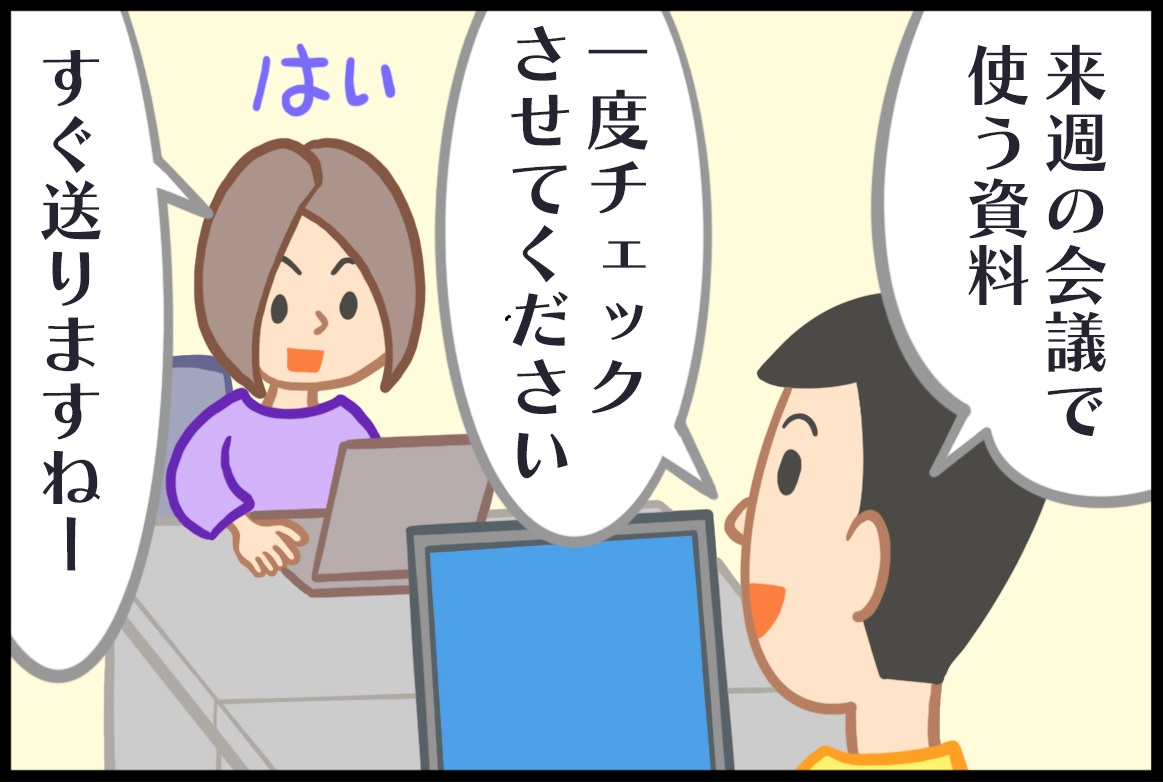
オフィスあるある4コマ(第66回)
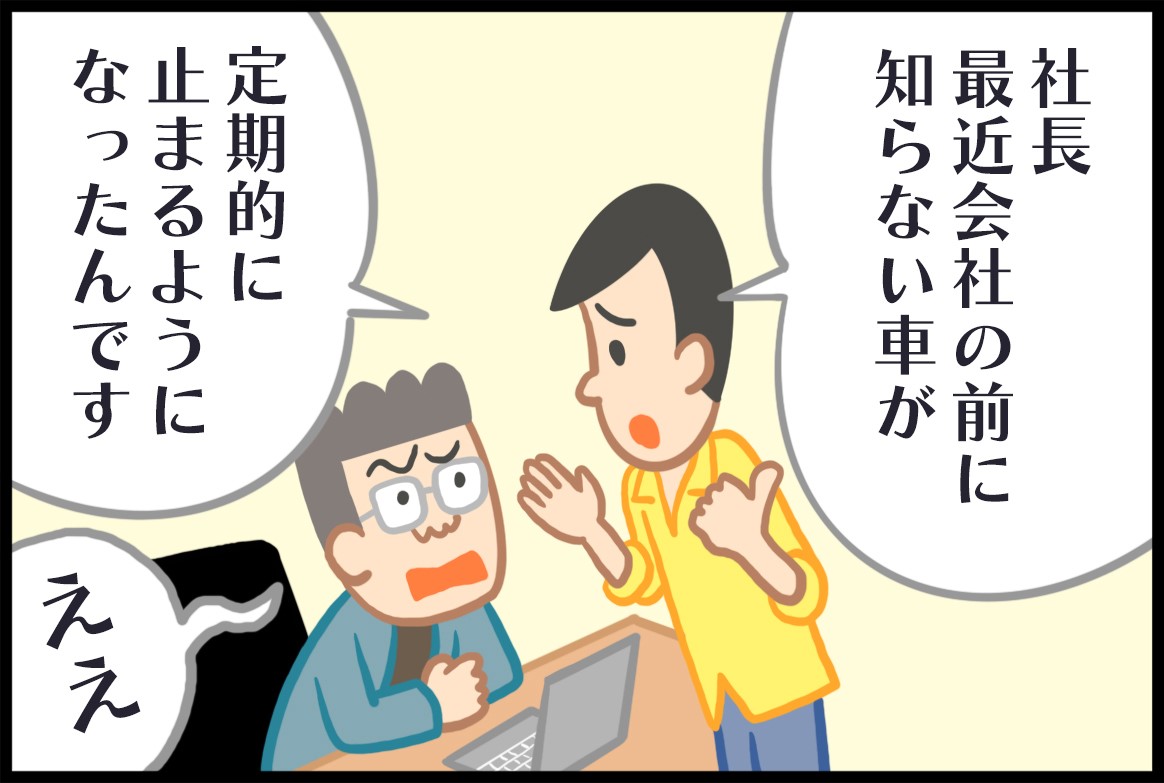
突然現れた不審な車
社内の業務を効率化するいい方法はないものか。悩みは尽きないIT初心者の社長にも分かりやすく理解できるようにITキーワードを解説する本連載。今回は、複数の関係者が同時にファイルを操作することで業務効率化が期待できる「共同編集」だ。

担当者「社長が開いているExcelのスケジュール表、いったん閉じていただけますか?」
社長「おお、すっかり忘れていた。今、閉じたよ」
担当者「ありがとうございます。誰かがファイルを開いていると読み取り専用になって、編集できなくなるんです」
担当者「ファイルが共同編集できれば、こういうこともないんですけどね」
社長「共同で編集? なんだか新聞や雑誌の編集みたいだが、きっとそれとは違うんだろうな。詳しく説明してくれるか」
■目次
・共同編集で更新、修正内容をリアルタイムに反映
・共同編集は業務効率化や迅速な情報共有につながる
・クラウド上にファイルを保存することで共同編集が可能に
・共有権限の設定とファイルの上書きには要注意
共同編集とは、複数の人が同じファイルを同時に開き、クラウドやWebアプリ上で内容を更新・修正する機能です。業務の各部門、プロジェクトチームなど用途は多岐にわたります。ファイルを開いている他の人が文書や数字を変更したり、追加したりした場合、その内容がファイルを操作中のメンバー全員の画面にリアルタイムに反映されるなど、コラボレーションによる業務の効率化も期待できます。
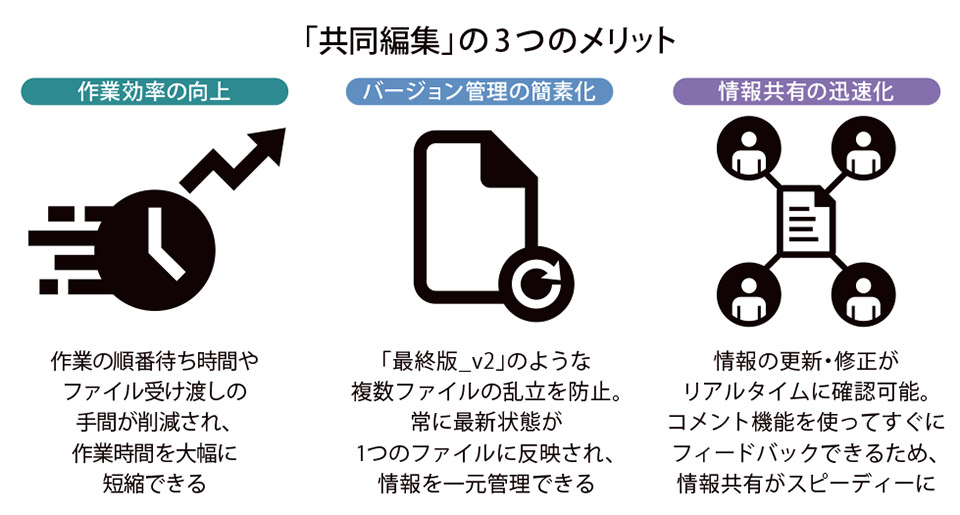 ファイルの共同編集で期待できる3つのメリット
共同編集におけるメリットはいくつかありますが、特に大きいのは業務効率化と迅速な情報共有が期待できることです。例えば売上データを集計したいとき、共同編集ができない状態では複数のファイルを用意して各自がデータを入力し、その後代表者が1つのファイルに集約するという作業が発生します。
また、社内のネットワーク上にあるファイルを複数名が開ける状態になっている場合、他の誰かが開いていると「読み取り専用」になって編集・更新ができなくなってしまうというケースも珍しくありません。
もし1つのファイルを共同編集できるようになれば、作業の待ち時間がなくなるため、業務効率向上が図れます。複数人で同じファイルを編集することで、同じファイルの乱立防止にもつながります。さらに、入力したデータはリアルタイムに反映されるため、スピーディーな情報共有が実現します。
WordやExcelなどで共同編集をする場合、OneDrive、SharePointといったクラウド上にファイルを保存しておく必要があります。その後、ファイルの自動保存をオンにした状態でファイルの権限を「編集可能」に設定した上で関係者に共有します。
ファイル上で相手のメールアドレスを指定して直接共有することも可能ですが、ファイルの共有先が複数にわたる場合はファイルのリンクをコピーし、メールやチャットなどで共有するとスムーズです。
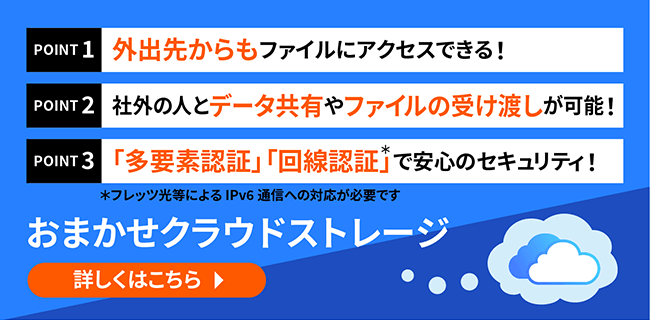
また、BoxやDropbox、おまかせクラウドストレージといった市販のクラウドストレージを利用している場合、Microsoft Officeと連携することで、クラウド上でファイルを共同編集できるようになります。設定方法はサービスごとに異なりますので、一度チェックしてみるとよいでしょう。
共同編集を行う場合の注意点としては、主に「共有権限の設定」と「ファイルの上書き保存」が挙げられます。例えば社内外で共有するファイルの場合、全員が編集可能な状態になっていると、社外の人が誤ってファイルを編集・更新してしまう可能性があります。編集権限を付与する場合は必要最小限にし、それ以外の人は閲覧だけできる状態にしておきましょう。
また、共同編集ができるファイルにおいては、作業内容が数秒単位で自動保存されるため、意図せずファイルを上書き保存してしまうことがあります。報告書やスケジュール表といった繰り返し使用するファイルに関しては、原本と作業用ファイルを分けておくとよいでしょう。
「共同編集ができるようになれば、社員からも喜ばれると思います」(総務兼IT担当者)
「ちなみに共同編集には私も参加できるのか」(社長)
「もちろん、権限を設定すれば参加できます。ただ、社長が編集するかもしれないと思ったら、皆さん尻込みしてしまうと思いますが......」
「それもそうだな。私は基本的に閲覧するだけにしておこう」
※掲載している情報は、記事執筆時点のものです
執筆=山崎 俊明
【MT】
脱IT初心者「社長の疑問・用語解説」