オフィスあるある4コマ(第66回)
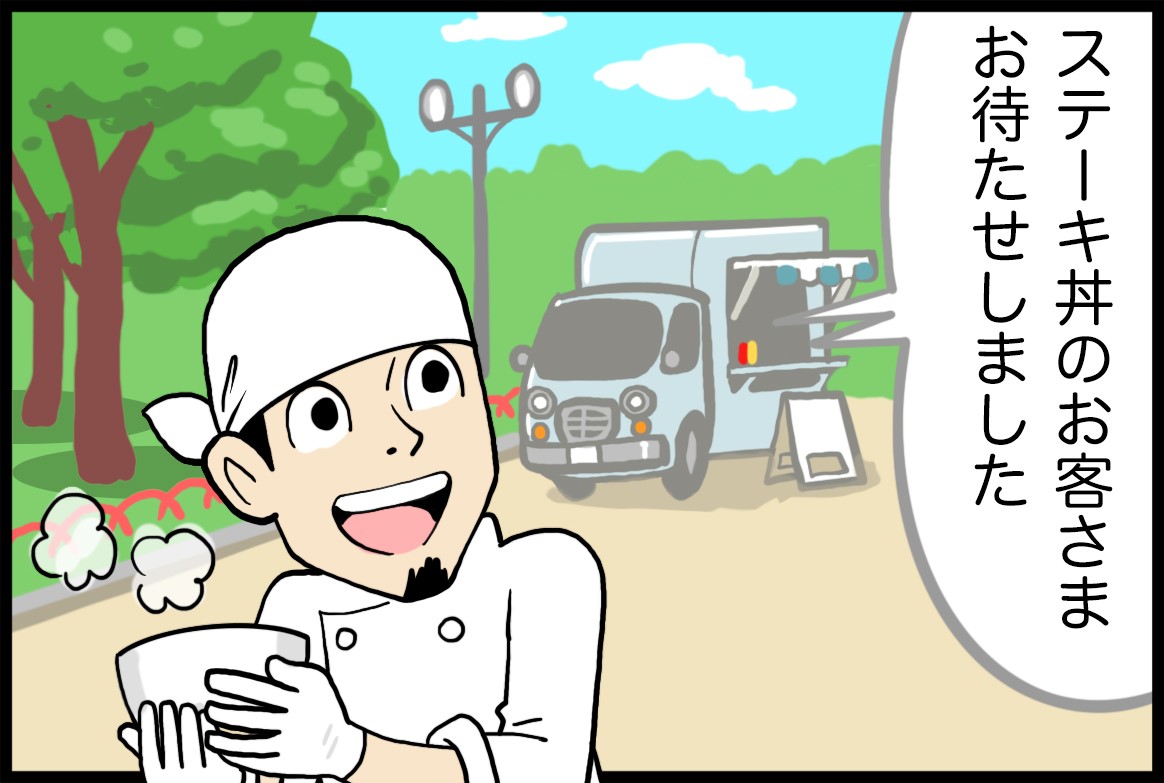
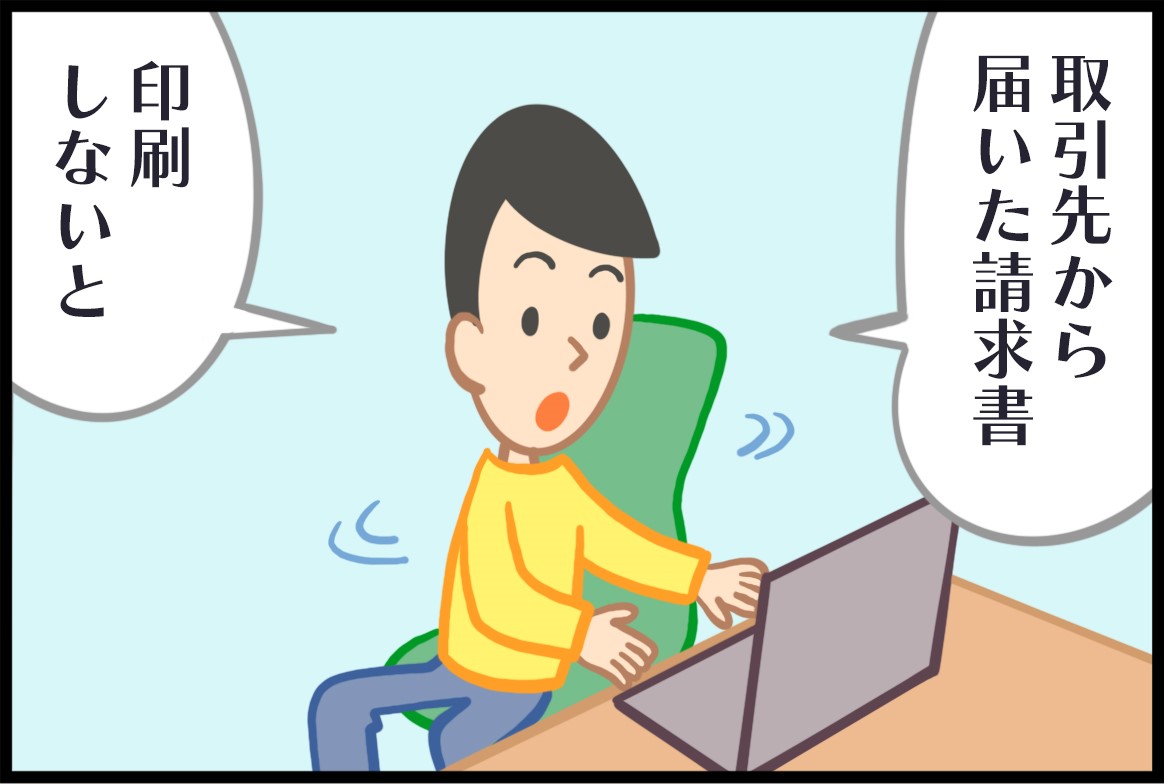
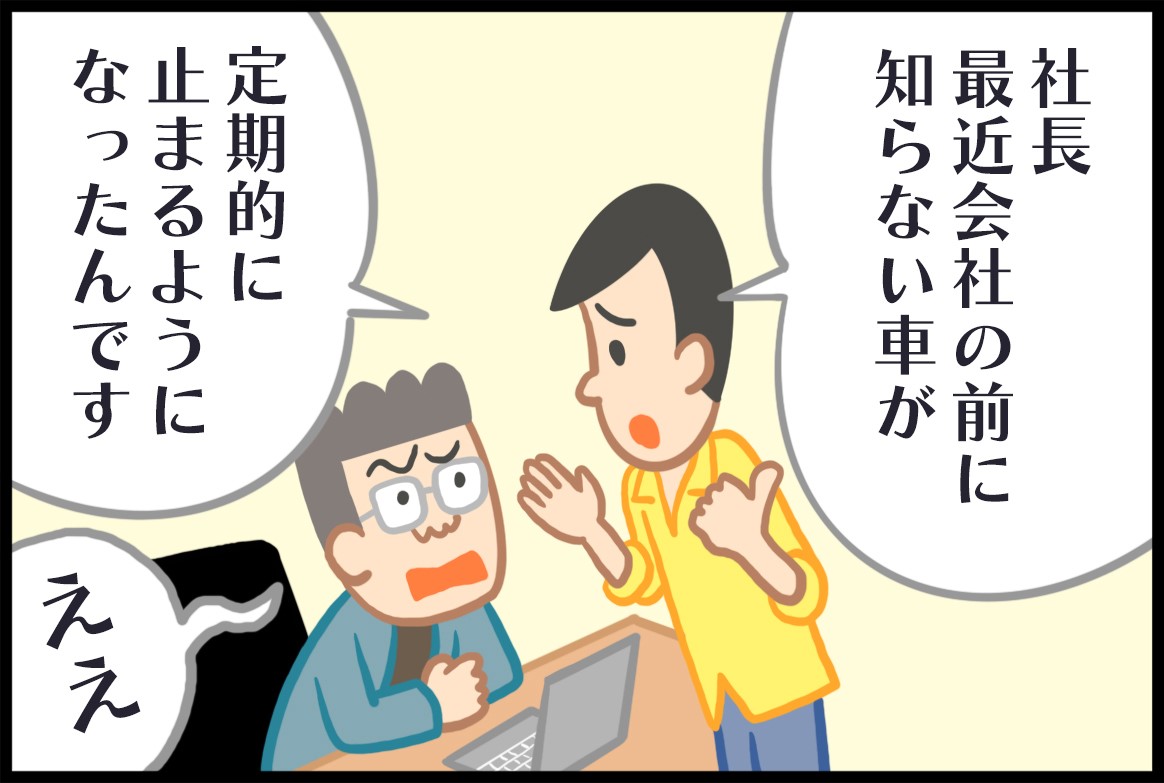
突然現れた不審な車
この連載では、仕事で使える便利なショートカットキーを紹介していく。前回はExcel、Word、PowerPointなどOffice共通で使えるショートカットキーを紹介した。今回は、その中で登場した「Ctrl」+「W」キーについて、ブラウザーとエクスプローラーではどのような挙動になるのかを紹介する。
ブラウザーで「Ctrl」+「W」を使うと、複数開いたタブを閉じることが可能だ。
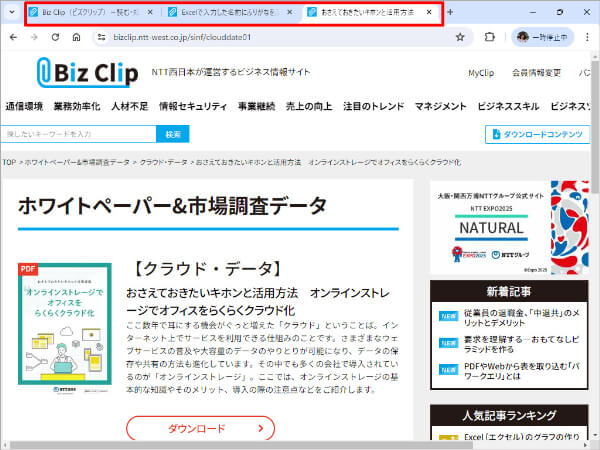
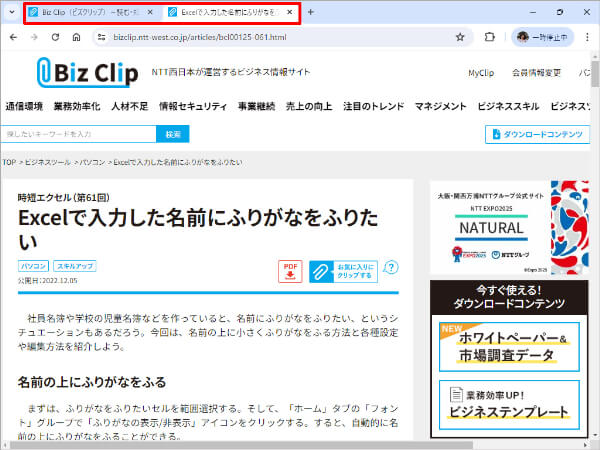

「Ctrl」+「W」キーを押すたびに、アクティブセルが閉じていく


1つだけタブが残った状態で「Ctrl」+「W」キーを押すと、ブラウザー自体が閉じる
Excel、Word、PowerPointなどOfficeで「Ctrl」+「W」キーを押すと、ファイルは閉じるがアプリ自体は残ったままになる。ここの挙動が違う点は覚えておきたい。ブラウザーはGoogle ChromeでもEdgeでも挙動は同じだ。
エクスプローラーで使う「Ctrl」+「W」キーも、ブラウザーと動きが似ている。Windows 11では、1つのエクスプローラーでいくつものタブを開けるようになった。また、タブを外側にずらすと独立したウインドウになり、そのウインドウを元に戻すことも可能である。
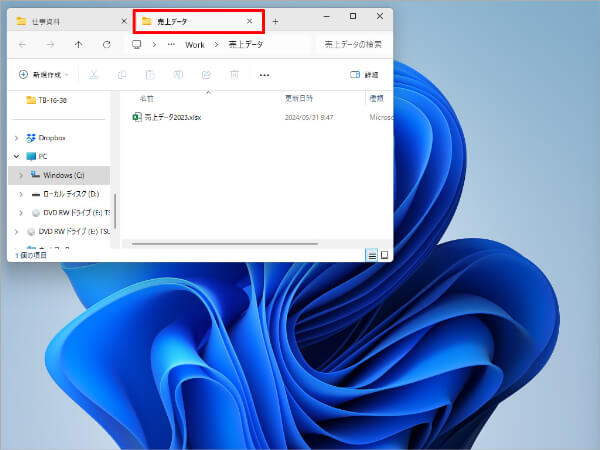

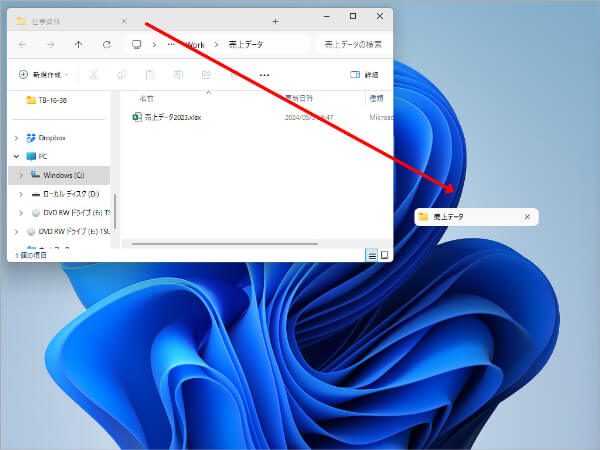
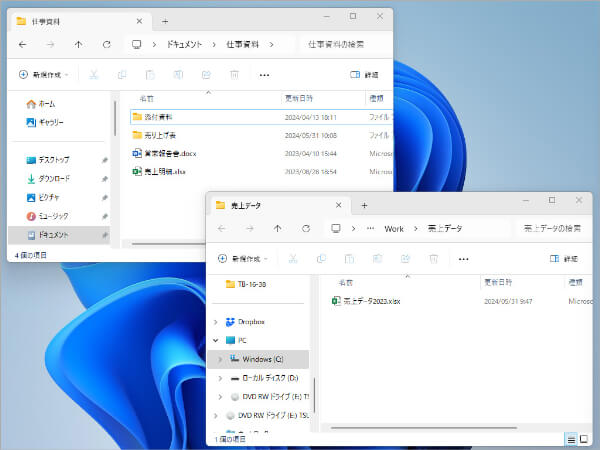
1つのウインドウで複数のタブを開けるようになった。独立させたいときはウインドウの外にドラッグすると、別ウインドウになる
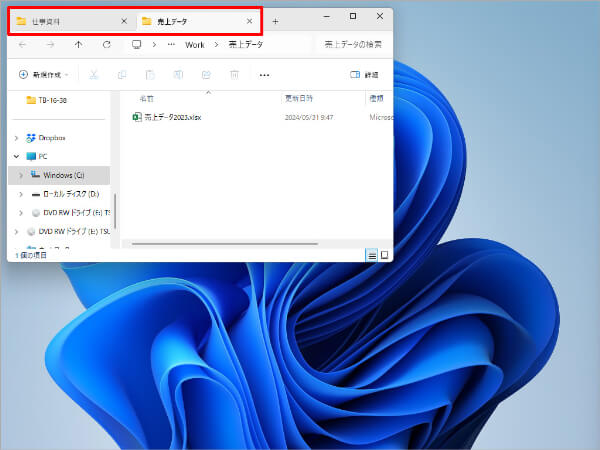
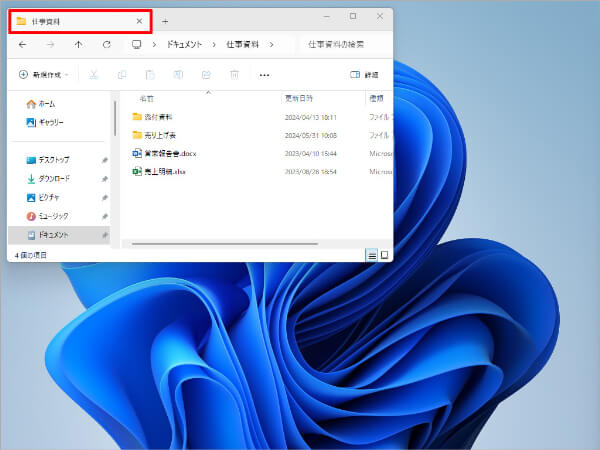

ブラウザー同様、「Ctrl」+「W」キーを押すたびにアクティブセルが閉じ、最終的にはエクスプローラー自体が閉じる
「Ctrl」+「W」キーはショートカットキーの組み合わせの中でもかなり同時押しがしやすいキーだ。エクスプローラーの場合、 マウスで閉じたいウインドウをアクティブにして「Ctrl」+「W」キーを押すのが最も効率がよいだろう。ほんの少しの手間の違いでも、頻繁に行うならショートカットキーを使った方が時短になる。何よりストレスなく操作できるのが大きなメリットである。
◆今回のおさらい◆
「Ctrl」+「W」キー ファイルを閉じる
執筆=内藤 由美
大手ソフト会社で14年勤務。その後、IT関連のライター・編集者として活動。ソフトウエアの解説本、パソコンやスマートフォンの活用記事などを執筆、編集している。
【T】
目的別ショートカットまとめ