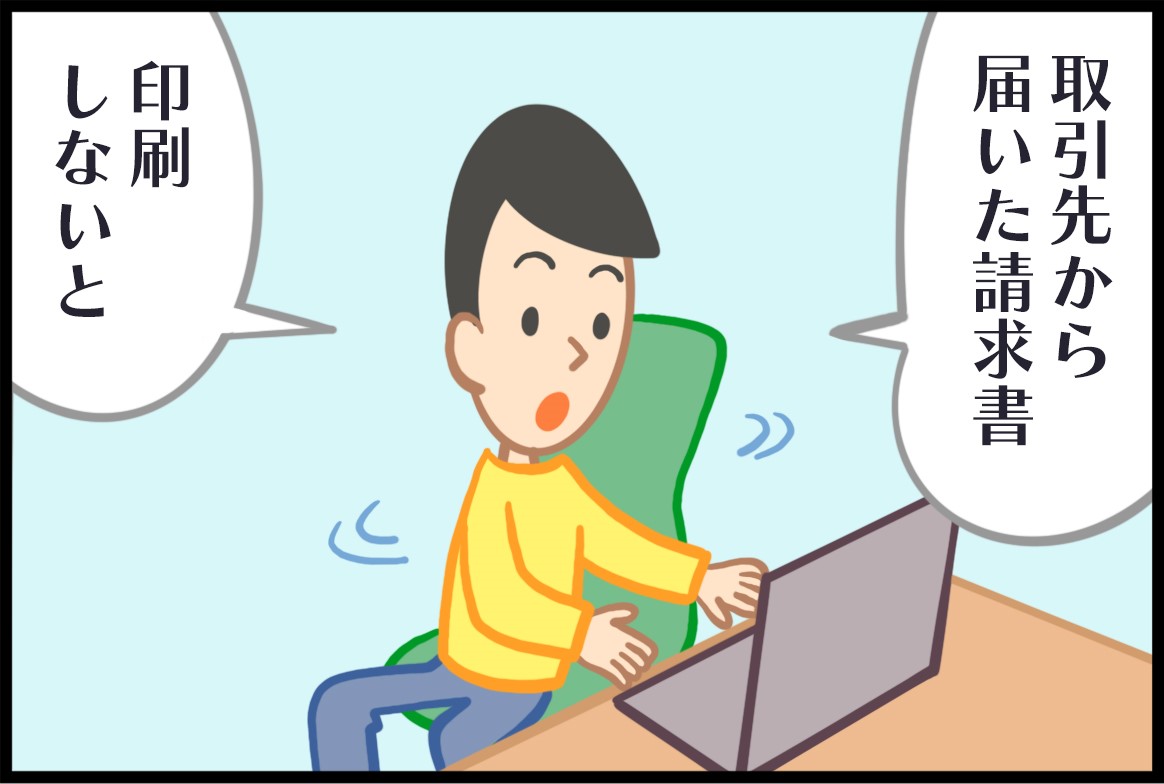
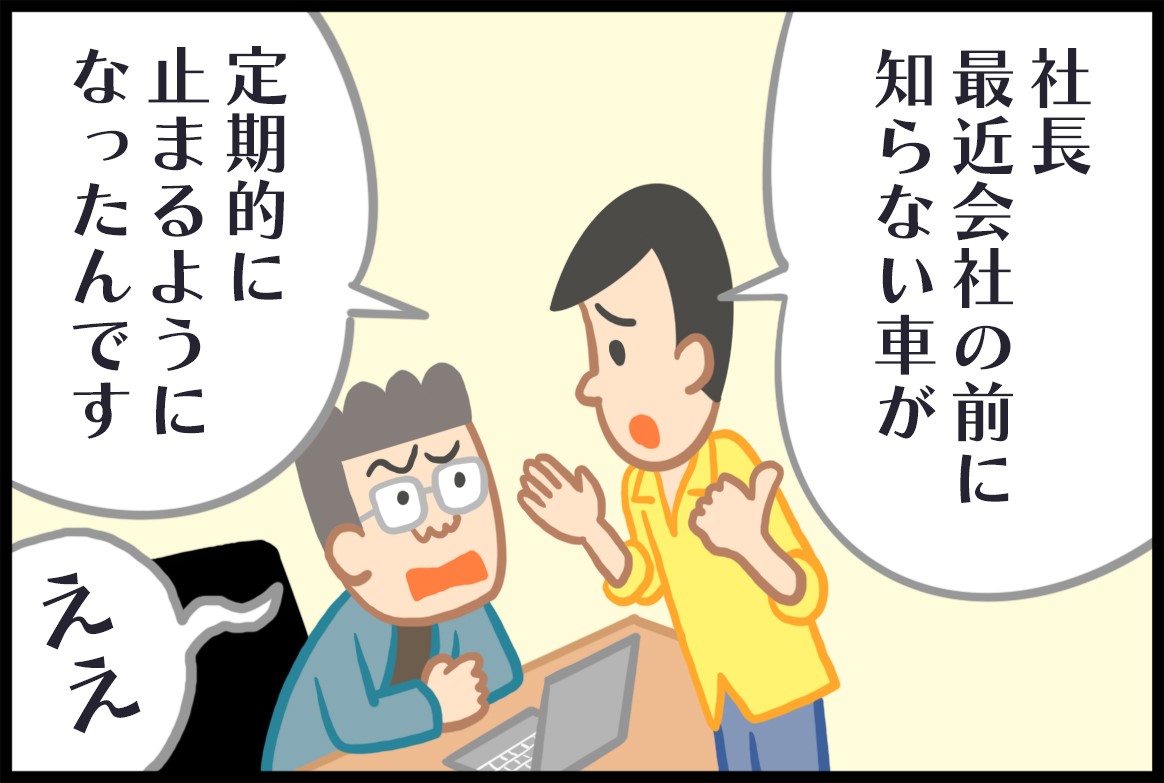
オフィスあるある4コマ(第66回)
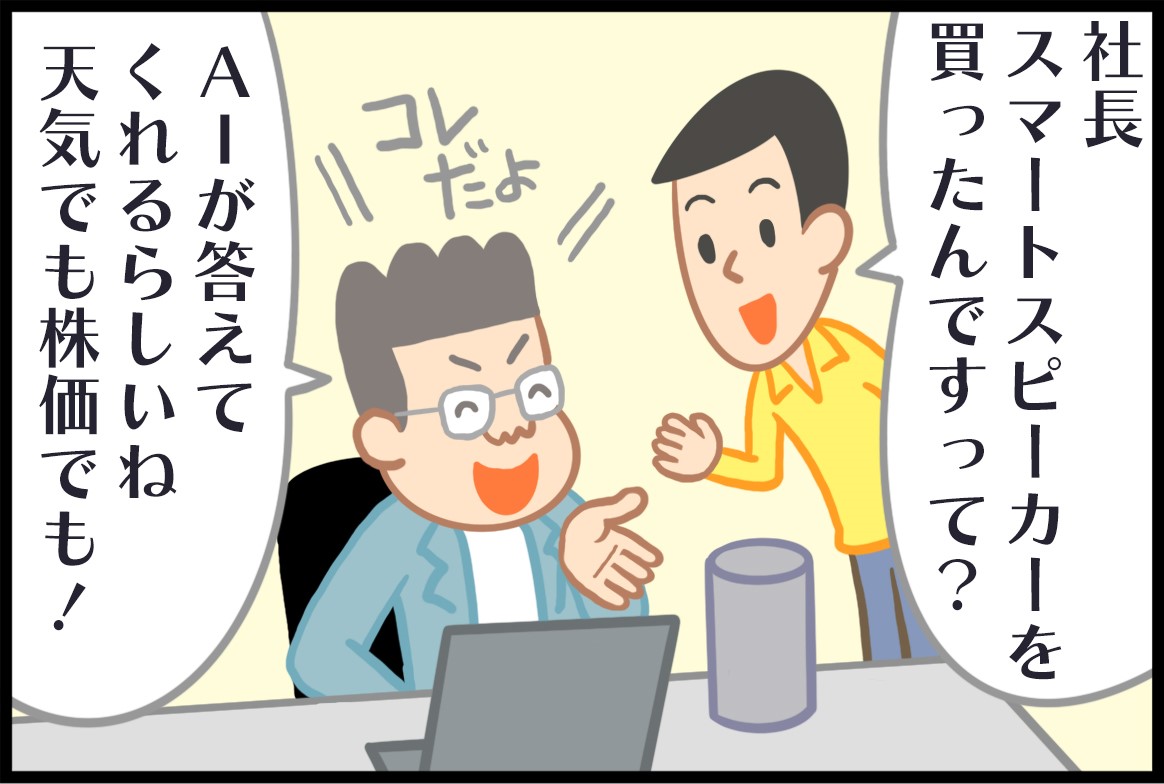
突然現れた不審な車
社内のIT機器群のセキュリティ対策を講じる上で、見落とされやすいのが複合機だ。導入時の設定を放置したまま社内ネットワークに接続していると、攻撃の標的にされやすくなる。しかし裏を返せば、管理画面から数カ所の設定を見直すだけで防げるリスクでもある。今回は、複合機の初期設定の放置によるリスクと、それを防ぐための設定変更について説明しよう。

複合機のネットワーク設定放置とは、導入時の設定を変更しないまま、複合機を社内ネットワークに接続し続けている状態をさす。現代の複合機は、単なるコピー機やプリンターではない。ネットワークに接続され、データの蓄積や転送をも担う立派なIT機器である。それだけに、セキュリティ上の盲点になりやすい。
不適切な初期設定のままにしていると、複合機の乗っ取りや情報漏えいなどの事故につながる恐れがある。また、脆弱性を放置していると、複合機を経由して社内ネットワークへ侵入されかねない。
この問題がなぜ中小企業で起きやすいのだろうか。その背景として以下の3点が考えられる。
情報システムを担当する専任者を置けない中小企業は少なくない。PCやサーバーの管理で手一杯となり、複合機にまで意識や対策の手が回らないケースが目立つ。
「中小企業である自社は狙われにくい」と考えてしまいがちだ。しかし、規模の小ささは安全の根拠にならない。独立行政法人情報処理推進機構(IPA)の「情報セキュリティ10大脅威」でも、取引先を足がかりにした攻撃が上位に挙げられている。
複合機を設置した際、設置業者が細かなセキュリティ設定まで行ってくれなかったという声も少なくない。業者は設置後すぐに使える状態にすることを優先し、初期設定は利用企業が必要に応じて変更するものと考える傾向がある。一方、利用する中小企業の側は、必要な初期設定は設置業者がやってくれているものと思いがちだ。その結果、適切な設定がなされないまま運用が始まってしまう。
この問題に対し、何も対策を講じずに放置すると、以下のような問題が生じる恐れがある。
管理者パスワードのデフォルト設定が、「0000」や「admin」など推測されやすいものになっている機種は少なくない。取扱説明書などで公開されている場合もあり、攻撃者にとっては調べれば分かる情報だ。それを変更せずに使っていると、複合機のWeb管理画面にログインされ、複合機を乗っ取られてしまう。攻撃者に管理者IDやパスワードを書き換えられ、正規の管理者がログインできなくなる事態さえ起こり得る。
今の複合機の多くは、印刷するデータやスキャンしたデータを一時保存するハードディスクドライブ(HDD)またはソリッド・ステート・ドライブ(SSD)を内蔵する。不正アクセスされると、そこに残ったデータを読み取られ、顧客情報や機密情報などが漏えいする恐れがある。また、PCやサーバーなどの機器と複合機との間の通信を盗聴される恐れもある。IPAは2016年の注意喚起で、設定の不備によって複合機内に保存されたデータが外部から閲覧できてしまう問題を挙げ、インターネットに接続するオフィス機器の再点検を呼びかけている。
複合機自体が標的にされるケースとは別に、複合機を「踏み台」にして社内ネットワークへ侵入されるケースもある。その入り口になり得るのは、複合機自身の動作をつかさどるソフトであるファームウエアに潜む脆弱性などだ。
侵入を許すと、被害は社内のPCやサーバーへ広がる。社内PCがウイルスに感染させられれば、業務が停止してしまう。さらに、ウイルスを添付したメールを取引先へ勝手に送信されれば、自社が加害者として扱われ、社会的信用を失いかねない。
これらの問題を防ぐための対策を、すぐにでも実行可能なものから順に紹介しよう。1から6は、いずれも複合機の管理画面から設定できる。
表1 複合機の管理画面で見直したい6つの設定
| 設定項目 | 防げる主なリスク |
|---|---|
| 1.管理者パスワードの変更 | 管理画面への不正ログイン、複合機の乗っ取り |
| 2.保存データの自動消去・暗号化 | HDD/SSDに残った文書からの情報漏えい |
| 3.暗号化通信(SSL/TLS、SMB)の有効化 | 複合機とPC・サーバー間の通信の盗聴 |
| 4.IPアドレスによるアクセス制限 | 社外や無関係な端末からの不正アクセス |
| 5.ファームウエアの最新化 | 脆弱性を突いた侵入、複合機の踏み台化 |
| 6.不要な通信方式・ポートの無効化 | 古い通信方式を悪用した不正アクセス |
推測されにくいパスワードに変えよう。英大文字・小文字、数字、記号を含む12文字以上の長いものに変更するとよい。他の機器やサービスとの使い回しも避けたい。
複合機のHDDやSSDに一時保存されるデータを、印刷やスキャンなどの処理が終わった時点で自動的に消去する設定を有効にしよう。また、保存される文書やアドレス帳、認証情報などの暗号化も設定しておくとよい。
送受信中のデータを盗聴されないように、暗号化通信の設定を有効にしよう。メール送信やWeb管理画面へのアクセスを暗号化できるSSL/TLSが対象だ。ファイルやプリンターの共有に用いられる通信方式「SMB」の暗号化も設定しておきたい。
想定外の端末からの通信を遮断できるよう、複合機にアクセスできるIPアドレスを制限するのもよい対策だ。例えば、社外からはアクセス禁止にしたり、部署単位でアクセスを許可したりするなどのやり方がある。
複合機自身を制御するファームウエアに脆弱性が発見されれば、メーカーが修正版を出すケースが多い。それを直ちに適用できるよう、複合機に自動更新機能があれば有効にしよう。機種によっては自動更新の設定がない。その場合には、メーカーの公式ウェブサイトなどで更新のお知らせを定期的に確認し、最新版を取得して適用しよう。
利用していない古い通信機能を無効にするのも、不正アクセス防止に効果がある。Web管理画面へのアクセスは、暗号化されるHTTPSのみに限定するとよい。また、TelnetやFTP、SNMPのバージョン1/2cなど、通信が暗号化されない古い方式は無効にしておきたい。SMBの古いバージョンも同様だ。使わない通信方式のポートも、併せて閉じておこう。
設定を変えただけで終わりにせず、運用のルールも定めておきたい。管理者パスワードを誰が管理するか、ファームウエアの更新確認を誰がいつ行うかを決め、担当者を明確にする。スキャンデータの送信先や私物端末からの印刷の可否といった、日常の使い方のルールも社員へ周知しておこう。
複合機の設定は、一度見直せばその後の運用負担はほとんどない。費用をかけずに今日から着手できる対策ばかりだ。まずはメーカーの設定ガイドを手元に、管理画面を開くところから始めてみてほしい。
※掲載している情報は、記事執筆時点のものです。
執筆=高橋 秀典
【TP】
そのままで大丈夫? 仕事の見落としリスク辞典